2012年12月5日 星期三

使用Module Designer 建立WES 8元件-(一)

在WES 8 與 WES 7 元件建立最大差異之一,在WES 8出現了Module Designer 工具主要用來建立提供WES 8使用者需要建立額外的應用程式及設備驅動程式元件的工具。

使用:
當元件建立之後有幾個使用方式:
1.提供給已出廠的WES8 Image 使用並配合DISM進行升級。 (產生副檔名為 *.emd)
2.直接匯入開發工具中提供ICE Toolkit所以用.

實作:
1.開始實作們的WES 8元件了,再程式集中找到並開啟Module Designer 工具,我們選擇 "Create New Module" 項目後 ,直接按Next.


 2.在Module Detail 中我們要設定
     Catalog路徑: C:\Windows Embedded Catalog\  (系統預設路徑)  ※相當於WES 7的DS目錄,在WES 8已改為此種方式.
    Friendly Name: 鍵入元件名稱
    Unique name: (預設與Friendly Name 相同) 注意此名稱與以後建立的元件名稱不能重覆
    Primary Architecture:  x86 or amd 64
    Supported Architecture: 依你Driver or App 選擇
    再來Display Catalog: 元件在ICE工具中的分類,可自行建立類別


 3.Additional Information:
    Module description: 描述元件內容
    Author/Company: 作者/公司名稱
    Link to online support information: 可提供線上說明檔
    Public key token: 提供將certification嵌入元件之中.

4.選擇應用程式或 驅動程式路徑.

5.設定程式執行命令. (本範例以Adobe Reader 來測試)

6.利用使用者可以利用DISM 工具來移除檔案.

7.產生元件的種類:

  • Save module configuration file: 儲存成Module Designer 的Configuration files.
  • Create and Save module:  儲存檔案成DISM使用的檔案
  • Create module and import it into the catalog: 直接匯入catalog ,提供給ICE工具使用 


8.產生成功的畫面


2012年11月20日 星期二

WES 7 加入.Net Framework 3.5 套件


請利用ICE 來產生安裝.Net Framework 3.5 Package再平台上使用DISM安裝.
請依下列步驟來產生.Net Framework 安裝程式.

1.      在ICE中建立一個新專案後將 Windows Embedded Edition 元件刪除.

 2.      刪除後加入.Net Framework 3.5 元件至Answer File Panel中.


3.執行Validate-> Add Required Packages 來檢查元件相依性

4.執行Tools->Create Configuration Set…  來產生安裝Package

5.Package 成功產出畫面

6.將產出的檔案拷貝至Target Device上進行安裝,  請先開啟Command Line Tool(需要Administrator 權限).

7.將檔案拷至C:\ 目錄名稱為DotNet ,接著執行Set configsetroot=c:\DotNet

8.利用DISM 進行安裝
DISM /online /Apply-unattend: c:\DotNet\AutoUnattend.xml

2012年11月15日 星期四

Microsoft Embedded Product 2013 Roadmap


在 2013年Microsoft 在Embedded 又有不少的新產品上市,看來又有的忙了.
在這之前我們來看,微軟又針對產品名稱作了一次定義

Windows Embedded 8 Standard (上市 2013/3)
原稱Windows Embedded Standard 7, Embedded Channel 中的主力產品,產品為Windows 8模組化提供作業系統高度客戶化,能依不同需求組合成不同的系統大小.

Windows Embedded 8 Pro (上市 2013/3)
原稱Windows 7 for Embedded System,此版本與市場上Notebook所用的作業系統相同,只是產品於Embedded channel銷售,此版本為提供相跨入Embedded 最快可上手的產品.

Windows Embedded 8 Industry (CTP版本於 2013/1)
原稱Windows Embedded POSReay 產品,對於Point-of-Service(POS)產業而設計,其中亦包含如Medical、PanelPC、Healthcare、Digital Sigage..etc.

Windows Embedded 8 Handheld (2013/1 Information update)
為Windows Phone 8為基礎與業務partner 從中擷取出對於handheld device有相關的功能整合而成.

Windows Embedded 8 Automotive (2013/1 Information update)
主要應用於車機所使用.


2012年11月8日 星期四

Windows CE 6 有支援SD 2.0嗎?

在早期的原生的Platform Builder 中的確是沒有支援SD 2.0的規格,不過在2009年12月推出的R2 Upgrade 的套件中就將SDHC Driver 放進來了. 將原來SD 1.0只支援4GB的限制,提升至SD 2.0的32GB的size.

Download Windows CE 6.0 R2 Upgrade download

升級完成後,我們來看看程式碼吧!
在Source code 裡找到程式片段 看起來是有個flag會去check目前的SD卡是SD 1.0 or SD 2.0, 
所以Driver 是可以向下相容SD 1.0啦!

最後,如何將Driver 加入至Windows CE 6.0 Image裡呢,有二個方法
1.可以PB加入SD Bus Driver元件然後 Rebuild Image


或是
2.是直接加入環境變數IMGSDBUS2=1,然後ReBuild Image.

接下來就拿SD Card 來測試一下吧!

2012年10月26日 星期五

RDP8 可支援 WES 7 / POSReady 7


10/23 就可以從Microsoft ECE website 下載
下載網址

RDP8 對於媒體串流的改善如下:
1.支援多種影音格式及播放軟體:Silverlight、Flash、QuickTime和HTML 5.
2.降低頻寬的需求: 約減少90% (如下圖)
3.自動偵測網路頻寬以達最佳化
4.針對WAN上的媒體播放使用UDP格式來傳輸.


RDP 7.1 與 RDP 8效能比較影片
影片來源: Microsoft Showcase website

Windows Embedded 8 Standard Release Preview is coming

很快的Microsoft Windows Embedded Standard 8 又出一版本Release Preview
本次新增的部份只有三項 大部份都是Bugs的修正

1.Activation
  • Online Activation is now enabled for Windows Embedded 8 Standard Release Preview images.

    When you use a Windows Embedded 8 Standard Release Preview product key, your Standard 8 image now attempts to automatically activate the OS during the device startup. Your device must be connected to the Internet during this process in order to activate your OS.
2.USB Filter
  • USB Filter has been removed from Windows Embedded 8 Standard Release Preview 

    The USB Filter feature is no longer available.
3.Documentation
  • Documentation is available for Dynamic Dependency Analyzer (DDA) 

    You can now find help for Dynamic Dependency Analyzer (DDA) in the topic Dynamic Dependency Analyzer (DDA) Technical Reference in the Standard 8 Help.

  • A new lab exercise is available for creating images without Windows Embedded brand elements

    You can find the new lab in the topic Remove Windows Embedded Brand Elements From Your OS in the Standard 8 Help.

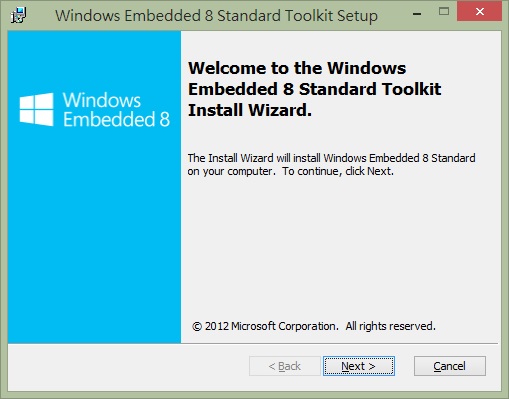
Toolkit 安裝過程圖片已有有點不同了

 如果選擇全部安裝則需要約8.8G的空間才行喔!

2012年10月1日 星期一

製作Windows CE 的BIOSLoader 開機工具磁片


在 Windows CE作業系統中除了建立Image之外,還有一項工作就是開啟CE Image重要工程的Bootloader,在Windows CE 之中 系統內建二種Bootloader為 LoadCEPC 與 BIOSLoader.
有人會問這二項有什麼差異呢? 我以下列這張圖來說明


接著我們來實作BIOSLoader 吧,製作Bootloader 的檔案都在你的系統中,請根據下部的步驟來操作:
  1.  執行MakeImageDisk.exe 路徑於 C:\Program Files (x86)\Microsoft Platform Builder\7.00\cepb\utilities目錄.(本需要有Floppy device)
  2. 按下Oepn 後,選擇C:\WINCE700\platform\CEPC\src\bootloader\biosloader\diskimages目錄下的SetupDisk.144


3按下Start 開啟製作BIOSLOADER磁片
4接著拿著你的磁片開始來格式化你的CF Card or DOM
   ※格式化時請勿加上 參數 /s   "Format /s <drive> "

5.格式化完畢後,請執行Mkdisk c: 
 6.完成後 將你的Nk.bin 拷至c: 後,移除磁片就可以開機測試了.