顯示具有 WES7 標籤的文章。 顯示所有文章

2014年11月18日 星期二

VMWare Player 在安裝Windows Embedded Standard 7 卡關了!!

最近遇到非常奇怪的問題,使用VMWare Player 來安裝WES7一直無法順利安裝,看起來如下圖.因為一般正常的流程應該是會直接套用Answer Filexml檔進行安裝.

                                                            無法找到Answer File的檔案


經過鍥而不捨研究終於發現,原來是在VMWare Player 中的設定所造成的問題,讓我一直以為是我建立的WES7 Image檔有問題.
接下我們來修改一下VMWare Player 的設定吧
1.      開啟你的WMWare Player 所建立的Project , 選擇 Edit Virtual Machine Setting 


2.      點選Floppy後修改右邊的Connection屬性,將其內容為Use Floppy image file 改成Use Physical drive(Auto detect),按ok 完成設定. 


3.     完成後直接執行project進行作業系統安裝,看到下圖表示你已進入正常的安裝流程了.


2014年10月1日 星期三

WES 7 / POS7 64Bit 升級 IE10 /IE 11在sysprep後的錯誤訊息


WES7 / POS 7並且是64位元的作業系統中 如果IE升級到IE10 IE11 時,在sysprep之後第一次開機時一定會出一個錯誤訊息:
 
這是WES7/POS 7上的一個Bug , 其實解決的方法很簡單就是直接將路徑下的檔案刪除.
ie4uinit.exe 又會因為權限問題而無法刪除的問題,在 C:\Windows/SysWOW64下的ie4uinit.exe 是有保護的,所以不能用正常方式刪除.
 
Microsoft 官方解法如下:
http://blogs.msdn.com/b/windows-embedded/archive/2014/08/19/ie10-amp-ie11-amd64-user-profile-creation-crash-workaround-for-wes7-amp-pos7.aspx

 
不過這裡教大家一個方式,直接利用WinPE開機後再去刪除檔案,就沒有權限問題了. XD
簡單又快速....

2014年9月10日 星期三

Troubleshooting 小教室-Bay Trial 平台上 Intel Trusted Execution Engine Interface devcie got error 37


最近如果有在Bay trial 上安裝WES7,這篇一定對妳有所幫助,通常在WES7 建置時發生裝置有錯誤時可能有二種情況,
一、缺少Driver的上層有關元件
二、Driver本身就有問題
最近在Bay trial上建置WES7 porting image 剛好就遇到安裝驅動程式後但設備依然無法使用,出現Intel Execution engine interface 無法啟用,出現了錯誤代碼Code 37.
提供二種不同平台的解法,給你們參考一下:


Windows 7的解法:
花了一點時間找問題,還好到Intel 網站上果然找到Code 37的資訊的解決方式這是給Windows 7使用的,如果妳是WES7請看下面解法
http://www.intel.com/support/motherboards/desktop/sb/CS-034778.htm


下載KB265811 QFE 來安裝http://www.microsoft.com/en-us/download/details.aspx?id=38423


WES7的解法:
在ICE工具中如果你的DS有定期更新,在ICE裡就可先將這個元件給加入了,如果沒有就用Windows 7的解法.
KB2685811 (Kernel-Model Driver Framework v1.11)


安裝之裝置上就不會再有警嘆號了.

2014年8月27日 星期三

WES 7 程式執行權限設定

在程式設計中常常需要執行使用到Administrator權限來執行,通常就是按下滑鼠右健並選擇"以系統管理員身分執行",這個小動作雖然很簡單但對於需要寫自動執行的人來說,這是一大麻煩,所以我們計畫來關閉這個功能.

Step 1.基本上這功能屬於帳號管理之中,首先開始控制台->並選擇"使用者帳戶"

Step 2. 選擇變更使用者帳號控制設定

Step 3.將scroll bar 下拉至"不要通知"

Setup 4.執行cmd 來驗証一下,是否已是Administrator權限


2014年4月2日 星期三

Troubleshooting 小教室- WES7開機時出現EWF Utility 的錯誤訊息

使用EWF功能中系統的Storage中會默默有一塊(EWF Volume)來存放著我們EWF的相關設定,如果當這區塊資料有問題就EWF就會發生無法正常存取資料,這個時候我們就重建這個區塊,就可以回復EWF的功能.


系統開機出現下列的下列的 --EWF Utility 錯誤訊息,利用下列的指令修復.

使用Command line 來修復EWF Volume
Rundll32 ewfcfg.dll,EwfSysprepSpecialize


2014年4月1日 星期二

Troubleshooting 小教室-遇到0xC000000E 怎麼辦??

這個問題常常會發生在系統回復時出現,所以我們需要怎麼修復這個問題呢?
只要將開機設定檔 再重新作一次設定就可以了.

1.備準一個可開機WINPE 的USB隨身碟
2.於有問題的設備上利用隨身碟開啟WinPE
3.於WinPE上進行開機設定檔修復動作.
  請依序執行下列指令
  bcdedit /set {default} osdevice boot
  bcdedit /set {default} device boot
  bcdedit /set {default} detecthal 1

4.Type "exit " 去離開 WinPE 環境
5. 重新啟動系統後就可正常開機

2014年2月26日 星期三

WES7開機速度的檢查方法

常被客戶詢問為何系統會愈來愈慢,不過這時候常常聽到工程師跟你說"重灌就好了".
這個不負責任的說法 身為一個負責的RD,我們一定要追根究底的了解個明白.
其實在Windows System 中有提供工具可以去測量,我們可以利用 Event viewer 中,有個專門記錄系統效能的的log file 在記錄開機/關機/休眠...的時間
路徑=>
應用程式及服務記錄檔->Microsoft -> Windows ->Diagnostics-Performance -Operational
在這之前Event ID共種成三種
100 serial : Boot Performance Monitioring
200 serial : Shutdown Performance Monitioring
300 serial : Standby Performance Monitoring

所以在開機速度的查核,我們只需要看100 serial的Event ID就行了.
以我的電腦為例,當系統開機時間低於平均效能時就會出現錯誤訊息,

此時我們就可以得知是由那個應用程式所引起的系統效能問題, Boottime 時間花了多久,其中有非常多的參數可提供給你參考,請善加利用它


2014年2月11日 星期二

FBWF 使用上小問題

最近在使用FBWF發現了問題,在使用Sysprep 封裝後,系統常駐的File Based Write Filter Management Tool於第次開機後就會出現Security Message的對話框.
經過查証後發現有一個Hotfix是來修正這個問題.
如下圖:

KB2645895=>Resolves an issue that might occur with security warning messages.

或利用WEDU 來更新DS folder

2014年1月28日 星期二

Windows Embedded Standard 7對於SSD的優化

在Storage 市場上於了傳統的HD之外,SSD 已愈來愈被消費者所接受了,由於Flash 速度飛快高度的防震效果在Embedded Industry 市場中已有固定的市場,所以我們特別來解析一下WES7是對於SSD 儲存設備作了那些優化的設定.

在Flash 的物理性上 每個Block的寫入資料是有壽命的限制,以MLC為10000次、SLC為100000次,但又市場上MLC為大宗,所以OS 對其優化就是設計如何延長SSD的Lifespan.

除了客戶SSD的fireware的設定之外,再來就是OS中的效能提供,在我們WES 7中有幾個設定值會針對SSD自動作調整的參數: 在ATA8-ACS中的Word 217有個值就是來判斷目前的儲存裝置為HDD or SSD.

在安裝WES7 時如何得知 系統已被最佳化,請參考以下的設定值:
  • Trim的技術: 由於其物理特性刪除資料的速度慢,所以利用Trim將要刪除的資料區先作標記,等至閒暇時再一次抹除,可以使用command 來檢查:
          Fsutil behavior query disabledeletenotify ,查看值是否為"0" ,0為Enable
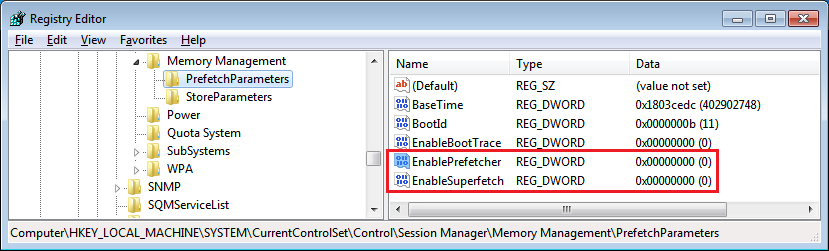
  • Prefetcher 與 SuperFetch:此二項都是為了解決HDD效能不足,而預測檔案載入至Memory之中,在使用SSD時會自動Disable
         - PrefetchParameter 為 0
         - EnableSuperfetch 為 0

  • Defragment: 磁碟管理工具在使用SSD時會自動被關閉.


2013年10月16日 星期三

於sysprep 後自動輸入產品金鑰

在之前教學中我們會利用Sysprep來作最後的打包動作,但在第一次開機的時候會需要我們輸入金鑰,但金鑰何其重要如何KEY 讓客戶知道那不就會被大量安裝. 特別的是Windows Embedded OS 產品金鑰是使用ePKEA,只要一組Key就可以多次啟動,所以這個步驟一定不能省略.
其實這步驟只要多作一個Answer files,在執行sysprep時直接將金鑰作為參數輸入就可在OOBE時省略使用者輸入金鑰這個步驟.

在Answer File的製作會使用到一個工具 Windows System Image Manager (WSIM),工具是Free可直接Microsoft website 下載,這部份我之前說明過.


1.開啟WSIM 後,直接加入 在Windows PE - | amd64_Microsoft-Windows-Setup_neutral | UserData | ProductKey


2.加入 在Pass 4: Specialize - | amd64_Microsoft-Windows-Shell-Setup_neutral | ProductKey

請將xxxxx-xxxxx-xxxxx-xxxxx-xxxxx 換成你的序號輸入

3.儲存你的Answer File

4.於設備上執行Sysprep /generalize /oobe /shutdown /unattend:c:\Untitle_Windows8_64.xml 進行設備封裝.

5.如此一來這個封裝的Image,在第一次啟動後就會跳過輸入Product key的步驟.

2013年9月10日 星期二

調整Windows 7 / Windows 8 Double click 的敏感度

在工業/零售業中touch panel 是不可缺的一個裝置,但常在使用Double click反應會有點慢,但很少有人知道Windows 7中能夠設定Double click速度和敏感度.
接下請根據下列步驟來完成.

1.Open Control penal-> click “Hardware and sound”

2.Click Pen and Touch

3. At Pen Options tab, choice “Double-tap” entry “Setting”

4. Adjust Speed and Spatial tolerance(two point of distance)

2013年7月24日 星期三

Windows Embedded Developer Resources

開發Microsoft Embedded 的新手本篇一定要看很多資訊是官方網站上沒有說明的,提供你事半功倍的好網站.

1.Windows Embedded Official website:
https://www.microsoft.com/windowsembedded/zh-tw/windows-embedded.aspx
對象: PM/Sales/RD
Microsoft Embedded 官方網站,想當然基本產品資料都在上面

2.MyOEM Website
https://myoem.microsoft.com
對象:RD/PM
需要有CLA Numbe 才可申請,請連絡你的Microsoft代理商 他會協助你申請.
網站內容為Windows Embedded 的產品最新資料的新聞、Windows Embedded QFE Download、Windows Product License agreement、Market 活動...etc.

3.Windows Embedded Blog
http://blogs.msdn.com/b/windows-embedded/
針對Microsoft Embedded 以主題的方式來提供每個產品資訊,主要配合MyOEM網址來使用.
對象:RD/PM

4.Microsoft Windows Embedded Forums
Taiwan Windows Embedded Forums: 繁中(愛台灣啦)
http://social.msdn.microsoft.com/Forums/zh-TW/home?forum=winembeddedzhtw

China Windows Embedded Forums: 簡中
http://social.microsoft.com/Forums/zh-CN/home?category=embeddedtechnologycn&filter=alltypes&sort=lastpostdesc

US Windows Embedded Forums:英文
http://social.msdn.microsoft.com/Forums/en-US/home?category=embeddedwindows%2Cwindowsembeddedcompact&filter=alltypes&sort=lastpostdesc
對象:RD
開發過程中遇到的千奇百怪的問題都可以在論壇上發問,會有Microsoft staff/Expert/MVP 會在上面幫大家回答問題.
當然我也常在上面出現啦.

5.Download all of Windows Embedded prodcut evluation version
https://www.microsoft.com/windowsembedded/zh-tw/downloads.aspx
對象: RD
下載所以Windows Embedded 試用版ISO與序號

2013年3月28日 星期四

工廠網路自動部署作業系統與Microsoft WDS --Server Part (2/2)

在完成我們Client 作業後,我們需要安裝需要安裝一台Windows Server 2008 R2 來作為部署OS的伺服器。這個Solution 最重要的部份為WDS 功能,來解釋一下其功用為何??


  1. 用來快速部署Windows 作業系統
  2. 建立無盤系統操作環境
  3. 用於系統修復使用
  4. 工廠生產作業系統部署使用


一、在Windows Server 2008 R2上我們使用的角色如下:

  • AD DC
  • DHCP Server
  • DNS Server
  • Windows 部署服務 {WDS (TFTP、PXE)}
  • Windows Image(WIM File)


二、來看一下網路部署元件

三、WDS工作流程圖

四、Demo 一下實際效果吧!


工廠網路自動部署作業系統與Microsoft WDS --Client Part (1/2)

之前與工廠PE討論到,是否能夠將遠端部署作業系的生產方式用於工業電腦產線上使用,想想這當然是沒問題啦! 在目前的主機板上99%都支援PXE Boot功能. 所以我們利用這功能來作為開機時預先載入WinPE(小型的Windows OS).

一、在Client H/W的條件:
1.主機支援PXE Boot
2.RAM至少512MB

二、遠端部署上我們需要建立一個客製化WinPE於PXE之後進行OS部署的動作
        開啟WinPE的Startnet.cmd進行下列的修改, 2-4項為我們加入的命令.
        

三、當然要作好你的部署的作業系統 WIM 檔案,這之前我們有教過ImageX recovery CD那篇.

2013年3月26日 星期二

份備好幫手Ghost吹起息燈號

作業系統的備份的好幫手Ghost 自2013/4/30日起不再銷售了,取而代之的是Symantec System Recovery 2013.
有興趣的朋友可以下載測試一下喔:下載測試


目前線上可申請60天的測試版本Symantec System Recovery 2013 ,線上可下載不過有點大要522MB.

2013年2月28日 星期四

Seminar- 2013工控智慧化關鍵技術論壇-從工控自動化邁向無人工廠

受CTime邀請針對Microsoft Embedded System 與工業自動化技術提出相關討論,本場次在台中舉辦,興趣的朋友可以提早報名.
=====================================================
 
【內容簡介】

     近年來,大陸成為全球工廠,但隨著工資上漲、勞資糾紛不斷,製造業主無不轉向追求更自動化的生產流程,以降低人力需求並保有生產效能。事實上,隨著科技的進展,生產機台走向更高度的自動化,甚至引進工業機器人,已是大勢所趨。以鴻海為例,正致力於發展可關燈生產的無人工廠;郭台銘也曾宣稱,2014年鴻海集團的機器人數量,將提升至100萬台。
      很顯然地,工控技術的升級需求帶來很大的市場商機。台灣一方面是全球重要的生產基地,一方面也擁有機、電、資訊等專業人才及完整的產業供應鏈,因此具備極佳的發展條件。相較於消費性市場,工控市場需要更多的產業專業與跨領域的整合,但也擁有更高且長期穩定的營收機會。
      如今,台灣電子業者紛紛尋求走出代工模式的包袱,工控自動化會是很值得切入的一個領域。為協助台灣業者掌握工控智慧化先進技術趨勢及實務性技術要領,CTIMES將舉辦本次大型論壇,邀請產界專家共襄盛舉。
授課對象:從事工控產品設計規劃,並要求提升產品功能、效能之系統、電源工程師,或產品經理、採購、市場研究員

報名費用:free
報名/洽詢:02-2585-5526 分機 335 郭小姐.
madeline@ctimes.com.tw
活動地點:台中南山人壽教育訓練中心(台中市烏日區成功西路300號)
活動時間:2013年3月 13、14日 9:30-16:45
3/14 Seminar 課程表


2013年2月21日 星期四

WES 7 系統優化


在使用Embedded System無非是要小而巧,在Windows 7上的視覺效果對我們來說就不重要了,所以為了達到最佳效能,我們可以直接在ICE工具裡修改下列registry參數,使系統預設為最高效能
接著新增一組值來作為registry設定.(如何新增請參考之前的教學)

  [HKEY_CURRENT_USER\Software\Microsoft\Windows\CurrentVersion\Explorer\VisualEffects]
  "VisualFXSetting"=dword:00000002  // 2 為最佳效能 
  • 00000000  // 讓Windows 選擇對我的電腦最佳方式
  • 00000001  // 調整成最佳外觀
  • 00000002  //調整成最佳效能
  • 00000003  //自訂


 當設定為3 時就針對VisualEffects下的Key可以進行細部參數修改
 [HKEY_CURRENT_USER\Software\Microsoft\Windows\CurrentVersion\Explorer\VisualEffects\AnimateMinMax] "DefaultApplied"=dword:00000001
   [HKEY_CURRENT_USER\Software\Microsoft\Windows\CurrentVersion\Explorer\VisualEffects\ComboBoxAnimation]  "DefaultApplied"=dword:00000001
 [HKEY_CURRENT_USER\Software\Microsoft\Windows\CurrentVersion\Explorer\VisualEffects\ControlAnimations]  "DefaultApplied"=dword:00000001  
  [HKEY_CURRENT_USER\Software\Microsoft\Windows\CurrentVersion\Explorer\VisualEffects\CursorShadow]  "DefaultApplied"=dword:00000001
  [HKEY_CURRENT_USER\Software\Microsoft\Windows\CurrentVersion\Explorer\VisualEffects\DragFullWindows]  "DefaultApplied"=dword:00000001  
  [HKEY_CURRENT_USER\Software\Microsoft\Windows\CurrentVersion\Explorer\VisualEffects\DropShadow]  "DefaultApplied"=dword:00000001
  [HKEY_CURRENT_USER\Software\Microsoft\Windows\CurrentVersion\Explorer\VisualEffects\DWMAeroPeekEnabled]  "DefaultApplied"=dword:00000001
    [HKEY_CURRENT_USER\Software\Microsoft\Windows\CurrentVersion\Explorer\VisualEffects\DWMEnabled]  "DefaultApplied"=dword:00000001
  [HKEY_CURRENT_USER\Software\Microsoft\Windows\CurrentVersion\Explorer\VisualEffects\DWMSaveThumbnailEnabled]  "DefaultApplied"=dword:00000001  
  [HKEY_CURRENT_USER\Software\Microsoft\Windows\CurrentVersion\Explorer\VisualEffects\ListBoxSmoothScrolling]  "DefaultApplied"=dword:00000001
  [HKEY_CURRENT_USER\Software\Microsoft\Windows\CurrentVersion\Explorer\VisualEffects\ListviewAlphaSelect]  "DefaultApplied"=dword:00000001
    [HKEY_CURRENT_USER\Software\Microsoft\Windows\CurrentVersion\Explorer\VisualEffects\ListviewShadow]  "DefaultApplied"=dword:00000001
    [HKEY_CURRENT_USER\Software\Microsoft\Windows\CurrentVersion\Explorer\VisualEffects\MenuAnimation]  "DefaultApplied"=dword:00000001
    [HKEY_CURRENT_USER\Software\Microsoft\Windows\CurrentVersion\Explorer\VisualEffects\SelectionFade]  "DefaultApplied"=dword:00000001
   [HKEY_CURRENT_USER\Software\Microsoft\Windows\CurrentVersion\Explorer\VisualEffects\TaskbarAnimations]  "DefaultApplied"=dword:00000001
  [HKEY_CURRENT_USER\Software\Microsoft\Windows\CurrentVersion\Explorer\VisualEffects\ThumbnailsOrIcon]  "DefaultApplied"=dword:00000001
    [HKEY_CURRENT_USER\Software\Microsoft\Windows\CurrentVersion\Explorer\VisualEffects\TooltipAnimation]  "DefaultApplied"=dword:00000001
    [HKEY_CURRENT_USER\Software\Microsoft\Windows\CurrentVersion\Explorer\VisualEffects\TransparentGlass]  "DefaultApplied"=dword:00000001

2013年2月18日 星期一

How to choose Windows Embedded for Windows 7 Kernel OS

常常有人在問Windows Embedded 作業系統怎麼多版本 我要如何選擇, 我們這次就針對Windows 7為核心的作業系統一起來作個比較吧,Johnny整理一個表格讓大家方便作查詢. 當然還要是價格部份,我們就不在此作討論.


2013年1月24日 星期四

Sysprep 自動化程序(Sysprep automatic procedure)


產品在量產時 我們最後一個步驟就是將OS封裝起來,來確保每一台都有唯一的SID,但在新一次開機時隨之而來的是一大堆的設定在對於一些客戶來說,這無非是這種困擾,所以我們今天我們利用執行sysprep時將answer file 一併帶入系統中,在第一次啟用時自動套用這些參數.

工具:Windows system Image manager(WSIM) 微軟的系統映像制作工具, 這工具我不多說 自行爬文吧!

程序:
1.開啟 SWIM 工具,先選擇Windows 7的版本
 

2.放入Windows 7 安裝光碟, 找到路徑 x:\source\ 可找*.clg or wim 檔.
 
 
3.在選擇好Windows 7版本後,我們可進行Answer file製作,先在File-> New Answer File
 

4.在左下角視窗中選擇Component-> Microsoft-Windows-International-Core 按滑鼠右鍵選 "Add setting to pass 7 oobesystem"


  • InputLocale => en-US
  • SystemLocale => en-US
  • UILanguage => en-US
  • UserLocale => en-US

  5.接著加入 Microsoft-Windows-Shell-Setup 按滑鼠右鍵選 "Add setting to pass 7 oobesystem"

●設定OOBE 參數
   HideEULAPage => true
   NetworkLocation => Work
   ProtectYourPC => 1  (註1)

 
  註1:
 1: Specifies the recommended level of protection for your computer.
 2: Specifies that only important updates are installed.
 3: Specifies that automatic protection is disabled. Updates are available manually through Windows Update.

●加入新帳號在UserAccount ->LocalAccount->右鍵選擇Insert New LocalAccount後,設定下列參數
Name => TEST
Password => TEST

6.接著加入 Microsoft-Windows-Shell-Setup 按滑鼠右鍵選 "Add setting to pass 4 specialize"

●選擇Microsoft-Windows-Shell-Setup後,設定下列參數:

      ComputerName => * (*代表系統已開機時隨機產生一組電腦名稱)
      TimeZone => Taipei Standard Time

●選擇入Autologo元件,將下列參數值設定如下:
Username => Administrator
Password => (你的密碼)


7.儲存answer file , Sysprep.xml.


8.下次在封裝時,請使用下列命令,Answer file就會被套用了.

sysprep.exe /generalize /oobe /shutdown /unattend:C:\sysprep.xml